写在前面的#
这个是之前写的一个有关于在Ubuntu上配置vpn的教程,希望对大家有用。
软件安装#
首先我们需要下载小飞机软件,通过查询才知道在linux端这个软件的名称叫做shadowsocks-qt5,具体的操作过程如下: 注意:shadowsocks-qt5 需要通过PPA源安装,仅支持Ubuntu 14.04或更高版本。
- 设置 PPA 源并安装 shadowsocks-qt5
sudo add-apt-repository ppa:hzwhuang/ss-qt5
sudo apt-get update
sudo apt-get install shadowsocks-qt5- 如果安装过程遇到 libappindicator1 依赖问题(dependency problems),而 libappindicator1 又遇到 libindicator7 依赖的解决办法。一并安装 libappindicator1 libindicator7 依赖,再重新安装 shadowsocks-qt5(我在安装的过程中未出现这种情况)。
sudo apt-get -f install libappindicator1 libindicator7- 完成后就可以打开 shadowsocks-qt5 啦
它的图标是这样的:

它的界面是这样的:
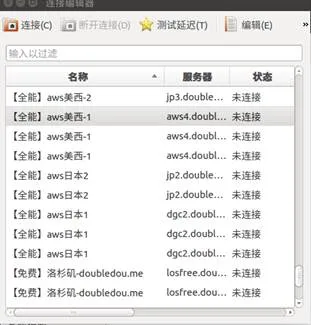
软件配置#
下面我们要从官网上下载相应的配置文件:
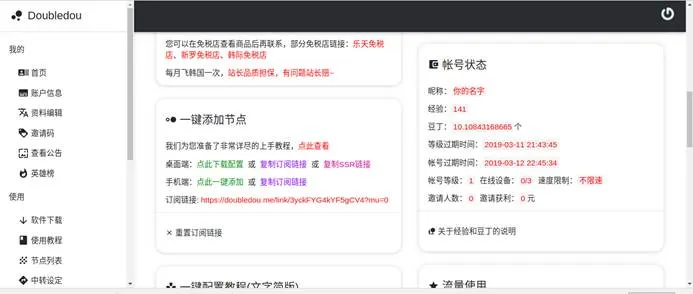
进入控制面板可以看到一键添加结点这个单元,里面有桌面端,点击下载配置,我们会得到对应的json配置文件,如下图所示:
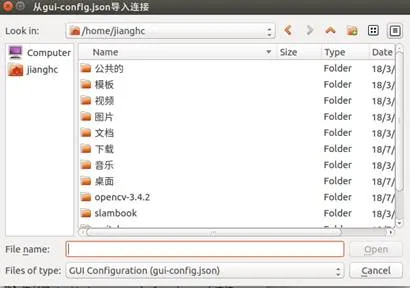
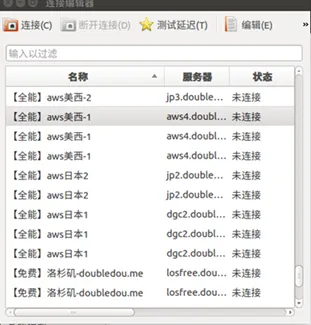
点击小飞机上面的文件选项卡,选择从gui-config.json导入连接,将下载好的json文件导入即可。这时我们可以看到所有的链接信息已经全部导入了
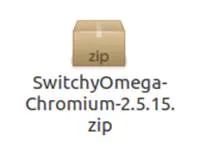
其次为了上网我们还需要在阅览器端进行设置,这里我使用的是谷歌阅览器,直接添加插件即可,我使用的是SwitchyOmega 插件,由于我当时还不能翻墙因此无法打开谷歌预览器的商店的界面,因此我采用的是离线安装的方式,在这里我也将离线安装插件的方式说一下,先上一个GitHub地址 ↗,在里面选择离线安装下载SwitchyOmega-Chromium-2.5.15.crx文件,下载好后将其后缀改为zip,并将其解压,
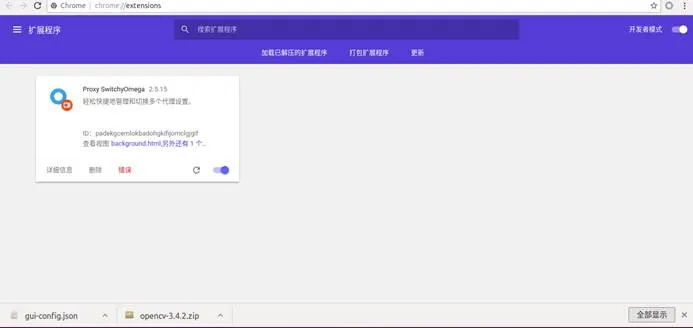
打开谷歌预览器的扩展程序选显卡,勾选开发者模式,加载已解压的程序,选择刚刚解压的文件夹即可。
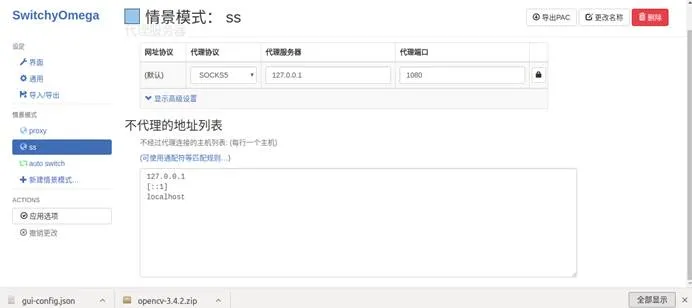
下一步我们需要添加情景模式,这里我们命名为ss,代理服务器上填写127.0.0.1,代理的端口填写1080.
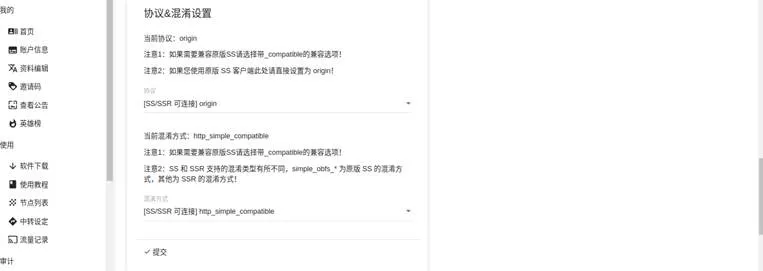
通过以上的操作软件已经基本安装好了,现在还差最后一步,修改协议混淆设置,打开豆豆壁纸的控制面板,可以看到资料编辑选项卡,里面有一个协议&混淆设置如下图所示,协议我们选取第一个[SS/SSR 可连接]origin,混淆方式我们选第三个[SS/SSR 可连接]http_simple_compatible,点击提交,经过以上的操作我们就可以实现Linux上的翻墙啦,对了在阅览器上要记得将模式切换到刚创建的SS模式,那个直接连接就是采用自身的连接,希望我的这些经验能够帮助大家科学上网。
写在后面#
这里记录下上传图片的一个坑,首先要安装一个插件(名字为hexo-asset-image),在 hexo 目录,执行
npm install https://github.com/CodeFalling/hexo-asset-image --save下面特别重要的一点!!!!! 需要对插件的内容进行修改 打开/node_modules/hexo-asset-image/index.js,将内容更换为下面的代码
'use strict';
var cheerio = require('cheerio');

// http://stackoverflow.com/questions/14480345/how-to-get-the-nth-occurrence-in-a-string
function getPosition(str, m, i) {
  return str.split(m, i).join(m).length;
}

var version = String(hexo.version).split('.');
hexo.extend.filter.register('after_post_render', function(data){
  var config = hexo.config;
  if(config.post_asset_folder){
    	var link = data.permalink;
	if(version.length > 0 && Number(version[0]) == 3)
	   var beginPos = getPosition(link, '/', 1) + 1;
	else
	   var beginPos = getPosition(link, '/', 3) + 1;
	// In hexo 3.1.1, the permalink of "about" page is like ".../about/index.html".
	var endPos = link.lastIndexOf('/') + 1;
    link = link.substring(beginPos, endPos);

    var toprocess = ['excerpt', 'more', 'content'];
    for(var i = 0; i < toprocess.length; i++){
      var key = toprocess[i];

      var $ = cheerio.load(data[key], {
        ignoreWhitespace: false,
        xmlMode: false,
        lowerCaseTags: false,
        decodeEntities: false
      });

      $('img').each(function(){
		if ($(this).attr('src')){
			// For windows style path, we replace '\' to '/'.
			var src = $(this).attr('src').replace('\\', '/');
			if(!/http[s]*.*|\/\/.*/.test(src) &&
			   !/^\s*\//.test(src)) {
			  // For "about" page, the first part of "src" can't be removed.
			  // In addition, to support multi-level local directory.
			  var linkArray = link.split('/').filter(function(elem){
				return elem != '';
			  });
			  var srcArray = src.split('/').filter(function(elem){
				return elem != '' && elem != '.';
			  });
			  if(srcArray.length > 1)
				srcArray.shift();
			  src = srcArray.join('/');
			  $(this).attr('src', config.root + link + src);
			  console.info&&console.info("update link as:-->"+config.root + link + src);
			}
		}else{
			console.info&&console.info("no src attr, skipped...");
			console.info&&console.info($(this));
		}
      });
      data[key] = $.html();
    }
  }
});打开_config.yml文件,修改下述内容:post_asset_folder: true